


Teman AI juga dapat digunakan langsung dari WhatsApp. Dengan cara ini Anda dapat bertanya, membuat gambar, maupun mengedit gambar tanpa perlu membuka halaman Teman AI melalui browser. Percakapan berjalan seperti saat Anda mengobrol dengan kontak biasa di WhatsApp.
A. Memulai Percakapan Teman AI di WhatsApp
1. Buka menu akun atau profil pada halaman Teman AI.
2. Pilih Chat Teman AI WhatsApp.
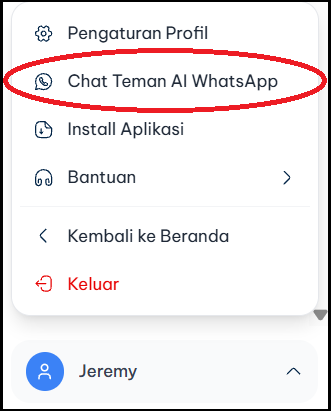
3. Aplikasi WhatsApp akan terbuka dengan percakapan menuju nomor resmi Teman AI.
4. Kirimkan pesan pertama Anda untuk memulai percakapan.
5. Tunggu hingga Teman AI membalas pesan Anda
Catatan:
- Anda juga dapat langsung menyimpan nomor telepon Teman AI WhatsApp dan menghubunginya langsung. Berikut nomor telepon Teman AI WhatsApp: +62 852-8783-3988
- Nomor WhatsApp yang digunakan harus sama dengan nomor yang terdaftar pada akun Teman AI.
- Pastikan aplikasi WhatsApp sudah terpasang pada perangkat Anda dan nomor handphone Anda aktif.
- Simpan nomor resmi Teman AI agar percakapan lebih mudah ditemukan.
- Teman AI tidak pernah meminta kode OTP, PIN, maupun kata sandi melalui WhatsApp. Abaikan pesan dari nomor lain yang mengatasnamakan Teman AI.
B. Memulai Percakapan Teman AI di WhatsApp
Anda dapat mengirimkan pertanyaan, instruksi, foto, maupun dokumen agar Teman AI membantu membaca, merangkum, menjelaskan, atau mengolah isinya.
1. Ketik pertanyaan atau instruksi Anda pada kolom pesan WhatsApp.
2. Untuk mengirimkan foto atau dokumen, pilih ikon lampiran pada WhatsApp, lalu pilih file yang ingin dikirim.
3. Tambahkan instruksi mengenai hal yang ingin dilakukan terhadap file tersebut pada kolom keterangan.
4. Kirimkan pesan, lalu tunggu balasan dari Teman AI.
Contoh instruksi:
- “Buatkan caption Instagram untuk foto produk ini.”
- “Jelaskan tabel dalam file ini dengan bahasa sederhana.”
- “Analisa laporan penjualan saya bulan ini.”
Format dan ukuran file yang didukung: [jpg, png, xls, csv, pdf, maks. 5 MB].
Tips: Sampaikan tujuan, konteks, serta format jawaban yang Anda inginkan agar hasilnya lebih sesuai, sama seperti saat menggunakan Teman AI melalui halaman utama.
C. Membuat dan Mengedit Gambar Lewat WhatsApp
Anda dapat mengirimkan pertanyaan, instruksi, foto, maupun dokumen agar Teman AI membantu membaca, merangkum, menjelaskan, atau mengolah isinya.
1. Tuliskan dan jelaskan gambar yang ingin dibuat, lalu kirimkan pesan tersebut.
2. Tunggu hingga Teman AI mengirimkan gambar hasil pembuatan.
3. Apabila ingin mengedit gambar, kirimkan gambar tersebut disertai instruksi perubahan yang diinginkan.
4. Periksa hasil gambar yang dikirimkan Teman AI.
5. Simpan gambar melalui menu unduh yang tersedia pada WhatsApp.
Contoh instruksi:
- “Buat gambar promosi minuman kopi susu dalam botol kaca di atas meja kayu dengan pencahayaan hangat.”
- “Ganti latar belakang foto ini menjadi warna putih.”
- “Buat pencahayaan pada foto ini terlihat lebih terang.”
Tips: Sebutkan objek utama, latar belakang, gaya visual, serta suasana yang diinginkan. Tuliskan pula bagian yang perlu dipertahankan agar Teman AI tidak mengubah elemen penting pada foto Anda.
………………………..
………………………..
………………………..
Hal yang perlu diperhatikan:
- Pembuatan gambar dapat memerlukan waktu lebih lama dibandingkan balasan berupa teks. Tunggu beberapa saat sebelum mengirimkan ulang pesan Anda.
- Fitur Tingkatkan Foto yang berbentuk formulir hanya tersedia pada halaman Teman AI di website dan belum dapat digunakan melalui WhatsApp.
- Riwayat percakapan pada WhatsApp tidak tersambung dengan riwayat pada halaman Teman AI di website.
- Apabila Teman AI tidak membalas, periksa koneksi internet Anda, lalu kirimkan kembali pesan tersebut.
- Apabila kendala tetap terjadi, hubungi tim dukungan melalui kanal yang tersedia pada bagian Menghubungi Tim Dukungan.