


A. Membuat Gambar Baru
1. Klik kolom pesan yang ada pada halaman utama
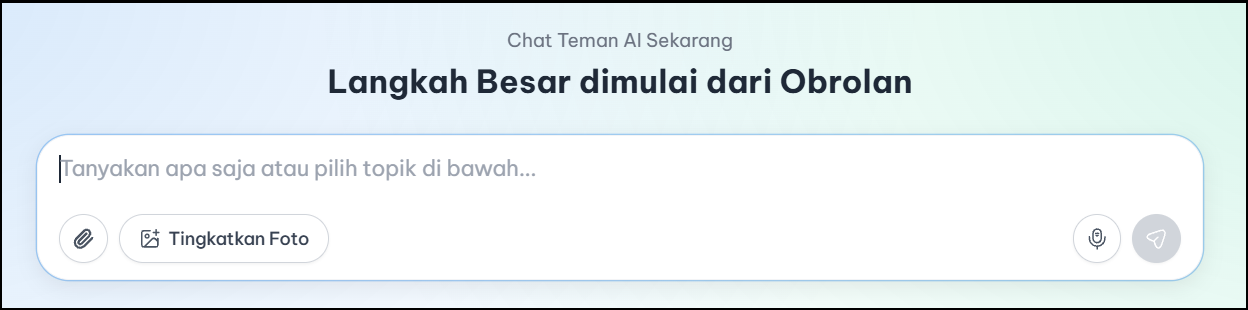
2. Tuliskan dan jelaskan gambar yang ingin dibuat.
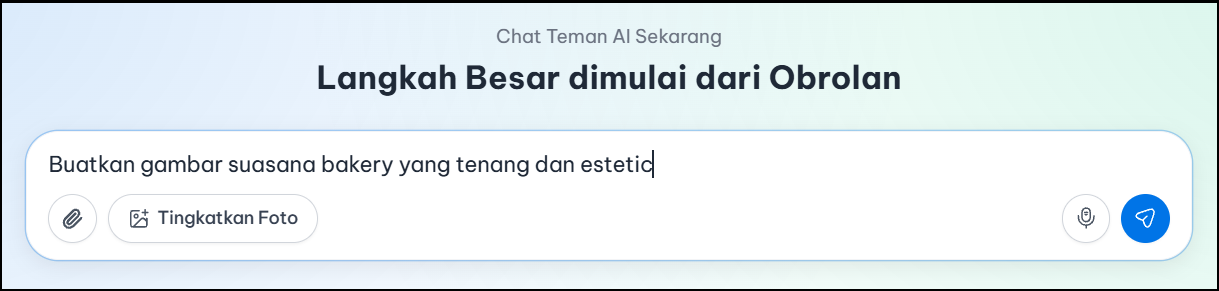
3. Tambahkan detail seperti objek, latar, gaya visual, warna, ukuran, atau komposisi.
4. Kirimkan instruksi.
5. Tunggu hingga gambar selesai dibuat.
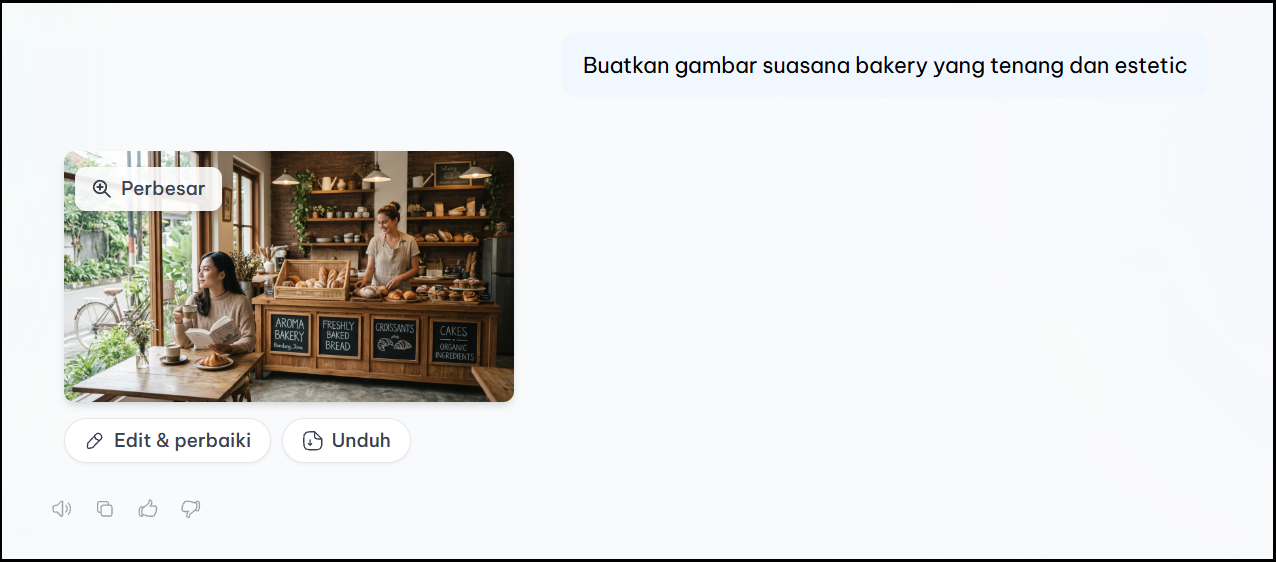
Contoh instruksi:
“Buat gambar promosi minuman kopi susu dalam botol kaca, diletakkan di atas meja kayu, dengan pencahayaan hangat dan gaya fotografi produk profesional.”
Tips: Untuk mendapatkan hasil yang lebih tepat, sebutkan:
- Objek utama.
- Lokasi atau latar belakang.
- Gaya visual.
- Sudut pengambilan gambar.
- Suasana atau pencahayaan.
- Format gambar yang dibutuhkan.
B. Meng-Upgrade Visual Gambar
Anda dapat mengunggah gambar dan meminta Teman AI meng-upgrade atau melakukan perubahan tertentu.
1. Pilih ikon📎pada kolom pesan.
2. Pilih Ambil Foto atau Upload foto & file.
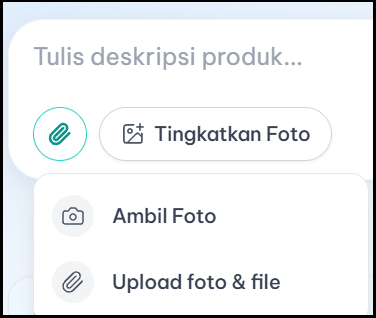
3. Unggah gambar yang ingin diedit.
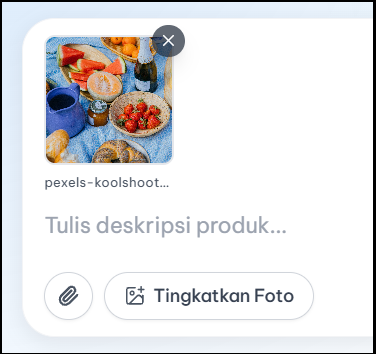
4. Jelaskan perubahan yang diinginkan.
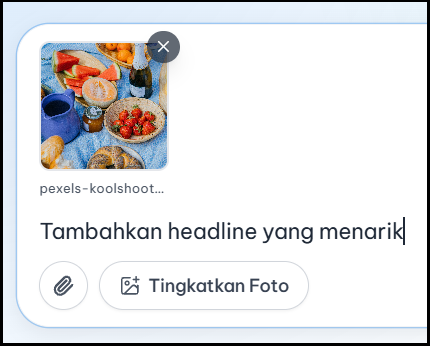
5. Kirimkan instruksi.
6. Periksa hasil gambar yang dibuat.
Contoh instruksi:
- “Ganti latar belakang menjadi warna putih.”
- “Hapus objek di sisi kanan gambar.”
- “Buat pencahayaan terlihat lebih terang.”
- “Ubah gambar menjadi format poster promosi.”
- “Tambahkan ruang kosong di bagian atas untuk judul.”
Tips: Anda dapat meminta Teman AI untuk mengedit gambar yang sudah dibuat secara spesifik. Tuliskan bagian yang perlu dipertahankan agar AI tidak mengubah elemen penting.
C. Meng-Upgrade atau Mempercantik Gambar dengan fitur “Tingkatkan Foto”
Fitur Tingkatkan Gambar membantu Anda mengubah foto produk biasa menjadi gambar promosi yang siap digunakan untuk berjualan. Berbeda dengan pengeditan melalui kolom pesan, pada fitur ini Anda cukup mengisi formulir singkat mengenai produk dan calon pembeli Anda. Teman AI kemudian menyesuaikan hasil gambar dengan kanal jualan serta target pembeli yang Anda pilih.
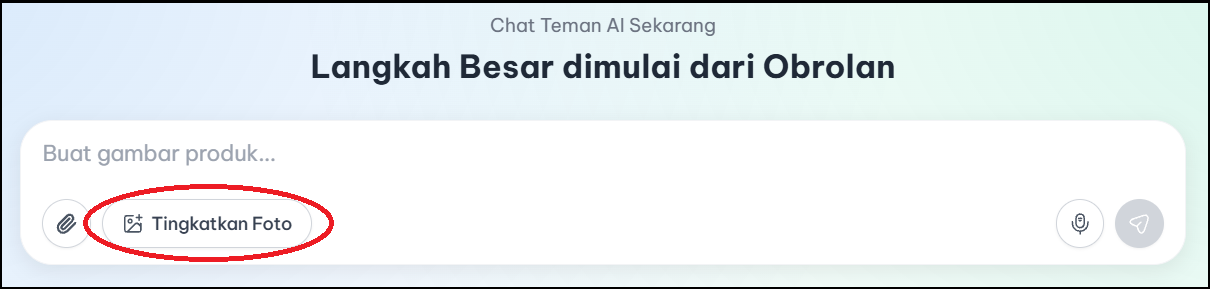
1. Pilih tombol Tingkatkan Foto pada kolom pesan. Formulir Tingkatkan Gambar akan terbuka.
2. Isi Nama Produk sesuai nama produk yang Anda akan gunakan untuk produk Anda.

3. Pada bagian Upload Foto Produk, unggah foto produk yang ingin dipercantik. Bagian ini wajib diisi.
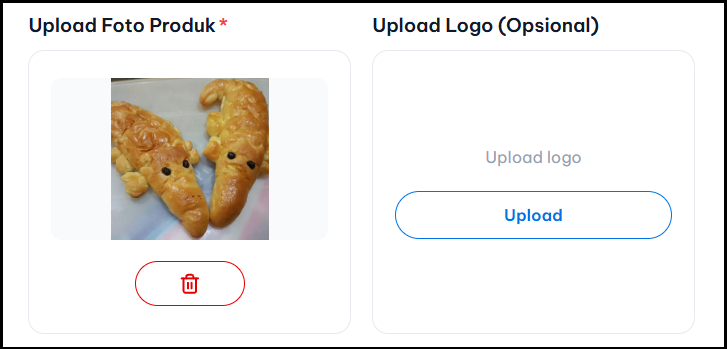
4. Pada bagian Upload Logo (Opsional), unggah logo usaha Anda apabila ingin logo tersebut ditampilkan pada hasil gambar. Bagian ini dapat dilewati.
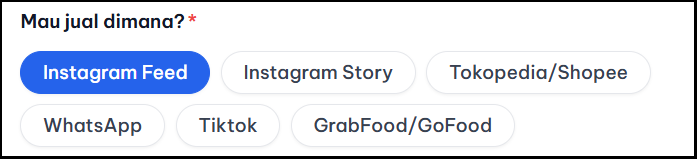
5. Pada Mau jual dimana?, pilih kanal tempat gambar akan digunakan. Pilihan ini menentukan ukuran serta gaya tampilan gambar yang dihasilkan.
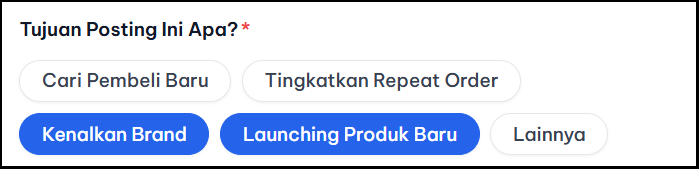
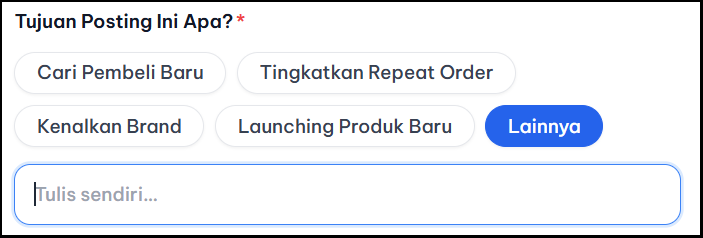
6. Pada Tujuan Posting Ini Apa?, pilih tujuan promosi Anda. Anda dapat memilih maksimal 2 pilihan. Pilih Lainnya untuk menuliskan tujuan Anda sendiri.
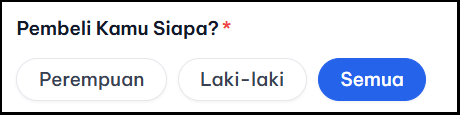
7. Pada Pembeli Kamu Siapa?, pilih Perempuan, Laki-laki, atau Semua.
8. Pada Target Usia, pilih rentang usia pembeli Anda. Anda dapat memilih lebih dari satu rentang usia (maksimal 2).
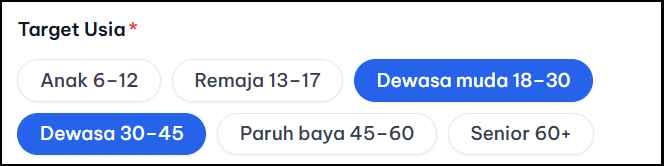
9. Pada Pekerjaan, pilih pekerjaan yang paling menggambarkan pembeli Anda. Pilih Lainnya untuk menuliskan pekerjaan yang belum tersedia.
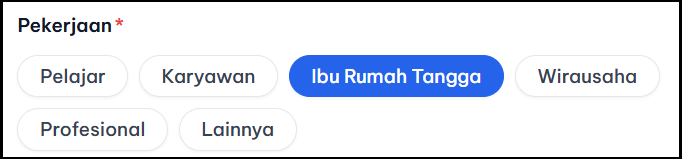
10. Pada Segmen, pilih segmentasi yang sesuai dengan kelas harga produk Anda. Pilihan ini memengaruhi kesan visual pada hasil gambar.
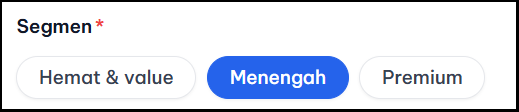
11. Isi Karakteristik khusus apabila ada hal lain yang ingin ditonjolkan, seperti minat, gaya hidup, atau kebiasaan pembeli Anda. Bagian ini bersifat opsional dan dapat diisi maksimal 250 karakter.
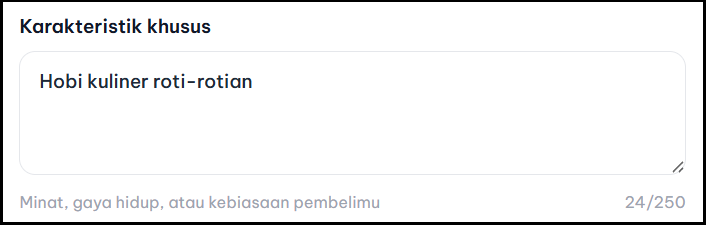
12. Pilih Generate Sekarang.

13. Tunggu hingga proses pembuatan gambar selesai, lalu periksa hasilnya.
Contoh pengisian:
- Nama Produk: Donat Bateng
- Mau jual dimana: Instagram Story
- Tujuan Posting Ini Apa: Cari Pembeli Baru
- Pembeli Kamu Siapa: Semua
- Target Usia: Dewasa muda 18–30
- Pekerjaan: Pelajar, Karyawan
- Segmen: Hemat & value
- Karakteristik khusus: Suasana yang pantai banget
Catatan:
- Kolom bertanda bintang (*) wajib diisi. Tombol Generate Sekarang baru dapat digunakan setelah seluruh kolom wajib terisi.
- Gunakan foto dengan produk yang terlihat jelas, tidak buram, dan tidak tertutup objek lain agar hasilnya lebih rapi.
- Format dan ukuran file yang didukung: [jpg, png, maks. 5 MB].
- Hasil gambar dapat disimpan melalui langkah pada bagian Mengunduh Gambar.
Tips: Semakin sesuai isian mengenai kanal jualan dan target pembeli, semakin relevan hasil gambar yang dibuat. Apabila hasil belum sesuai, ubah isian pada bagian Tujuan Posting Ini Apa, Segmen, atau Karakteristik khusus, lalu buat ulang gambarnya.
D. Mengedit Gambar
Fitur Edit & perbaiki memungkinkan Anda menyempurnakan gambar yang telah dihasilkan Teman AI tanpa perlu membuat gambar baru dari awal. Tersedia dua cara pengeditan, yaitu Perbaiki foto untuk mengubah tampilan gambar, serta Tambah Text untuk menambahkan tulisan promosi pada gambar.
1. Pilih tombol Edit & perbaiki yang terletak tepat di bawah gambar hasil pembuatan.
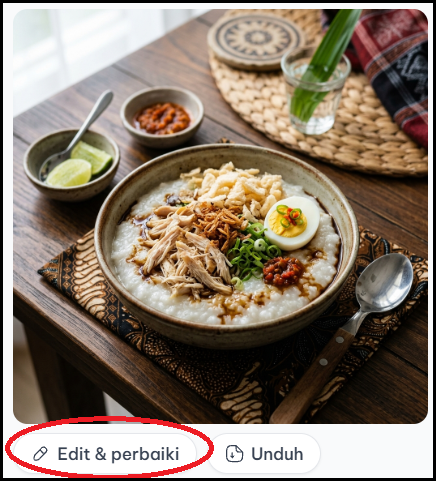
2. Jendela Edit Foto akan terbuka dan menampilkan gambar yang akan diedit.
Perbaiki foto
Gunakan tab ini untuk mengubah tampilan gambar, seperti latar belakang, pencahayaan, objek pendukung, maupun tampilan produk Anda.
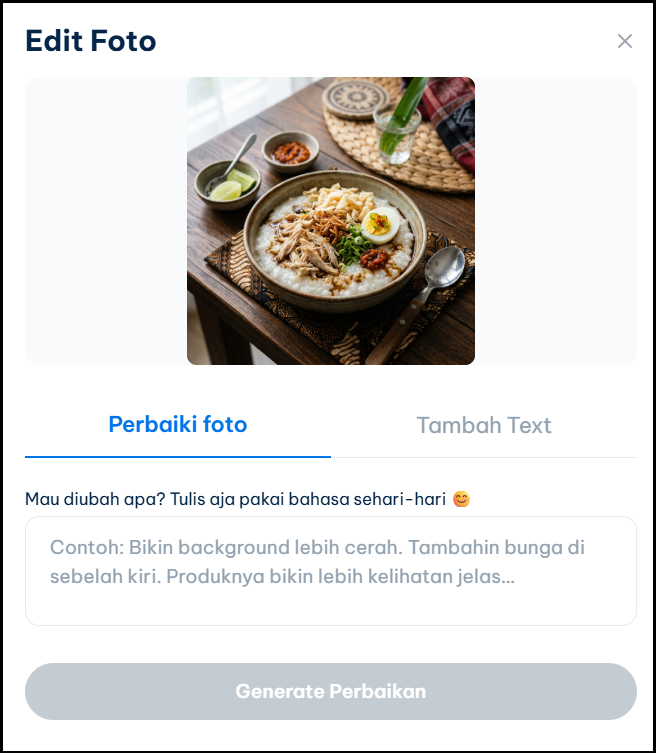
1. Pilih tab Perbaiki foto.
2. Tuliskan perubahan yang Anda inginkan pada kolom yang tersedia. Anda dapat menggunakan bahasa sehari-hari.
3. Pilih Generate Perbaikan.
4. Tunggu hingga proses selesai, lalu periksa hasil gambar.
Contoh instruksi:
- “Bikin background lebih cerah.”
- “Tambahin bunga di sebelah kiri.”
- “Produknya bikin lebih kelihatan jelas.”
Tambah Text
Gunakan tab ini untuk menambahkan tulisan promosi pada gambar, seperti judul, keterangan tambahan, serta ajakan untuk pembeli.
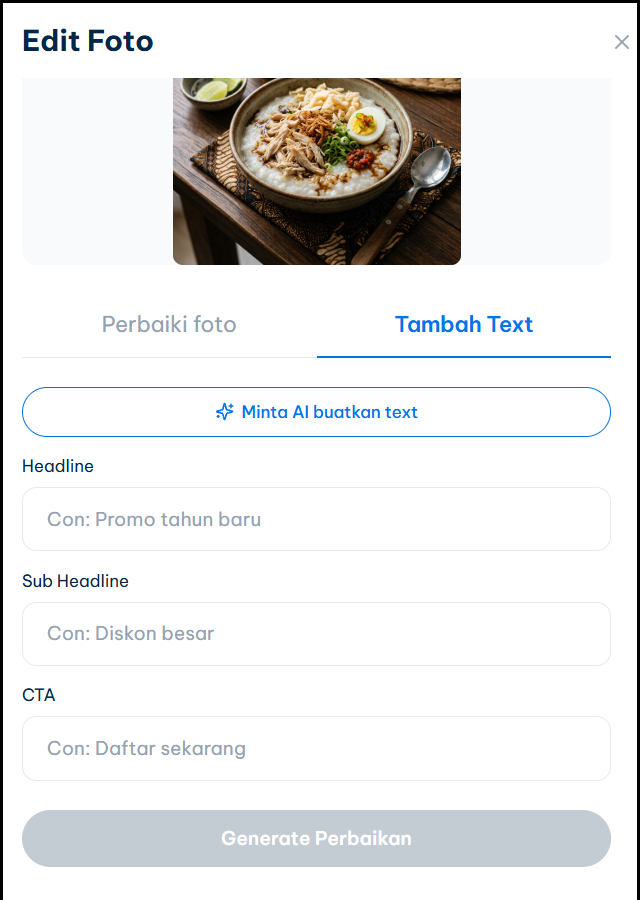
1. Pilih tab Tambah Text.
2. Isi kolom Headline dengan tulisan utama, misalnya “Promo tahun baru”.
3. Isi kolom Sub Headline dengan keterangan tambahan, misalnya “Diskon besar”.
4. Isi kolom CTA dengan ajakan untuk pembeli, misalnya “Daftar sekarang”.
5. Apabila Anda belum memiliki ide tulisan, pilih Minta AI buatkan text agar Teman AI membuatkan usulan tulisan secara otomatis.
6. Pilih Generate Perbaikan.
7. Tunggu hingga proses selesai, lalu periksa hasil gambar.
Catatan:
- Tombol Generate Perbaikan baru dapat digunakan setelah kolom pada tab yang Anda pilih terisi.
- Lakukan pengeditan pada satu tab terlebih dahulu. Apabila ingin menambahkan tulisan sekaligus memperbaiki tampilan gambar, ulangi proses pengeditan pada tab lainnya setelah hasil pertama selesai dibuat.
- Apabila hasil belum sesuai, ulangi proses pengeditan dengan instruksi yang lebih jelas dan spesifik.
- Gambar hasil pengeditan dapat disimpan melalui langkah pada bagian Mengunduh Gambar.
Tips: Tuliskan satu hingga dua perubahan dalam satu kali proses agar hasilnya lebih mudah dikontrol. Sebutkan pula bagian yang perlu dipertahankan agar Teman AI tidak mengubah elemen penting pada gambar Anda
E. Mengunduh Gambar
1. Untuk mendownload gambar yang sudah dihasilkan, pilih tombol Unduh yang terletak tepat di bawah gambar yang dihasilkan
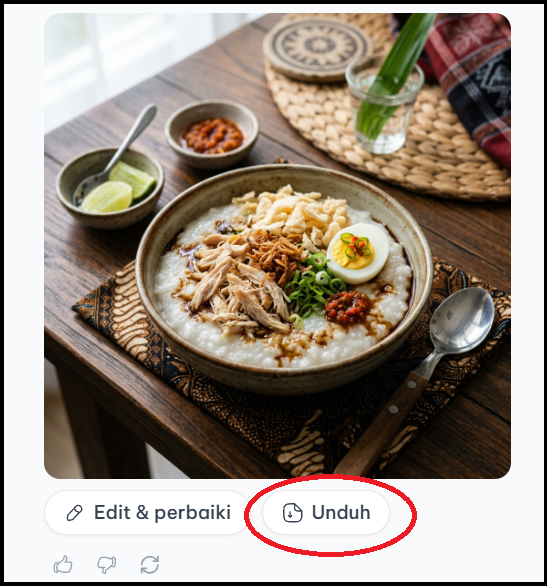
2. Anda juga bisa mengunduh gambar dengan membuka gambar hasil pembuatan atau pengeditan.
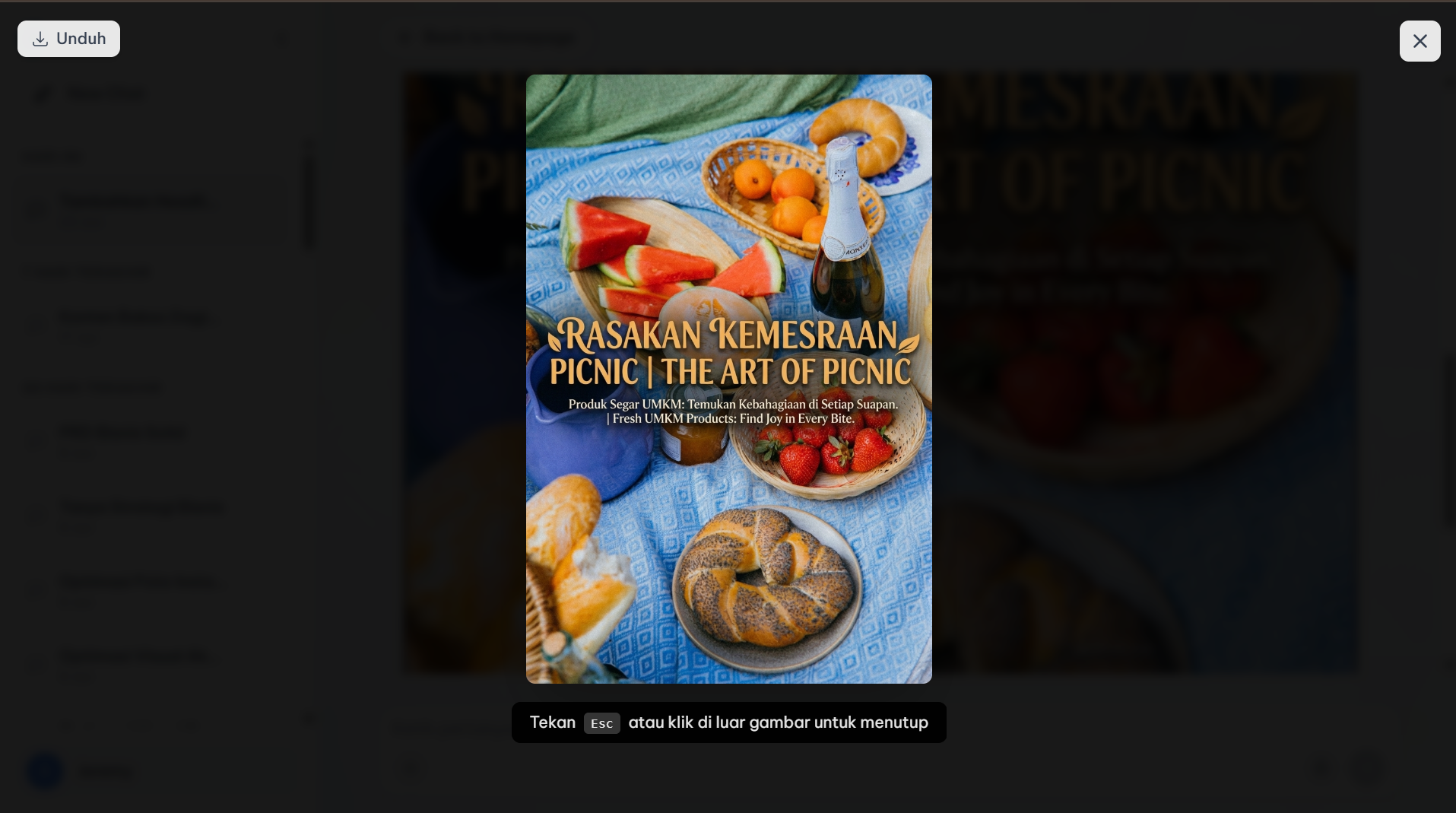
2. Pilih tombol Unduh.
3. Pilih lokasi penyimpanan apabila diminta oleh perangkat.
4. Periksa folder unduhan pada perangkat Anda.
Apabila tombol unduh tidak merespons, muat ulang halaman dan coba kembali. Pastikan browser memiliki izin untuk mengunduh file.